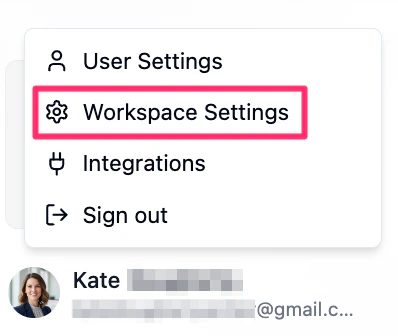
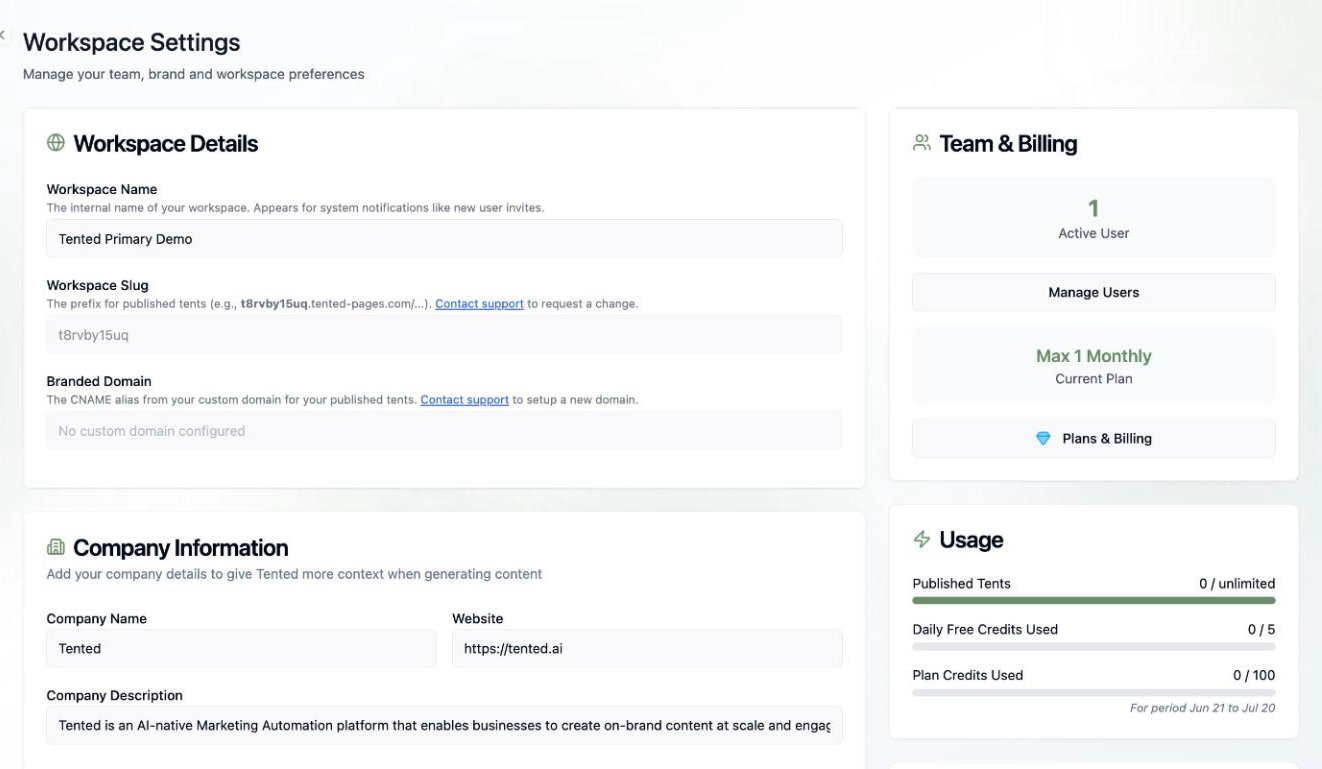
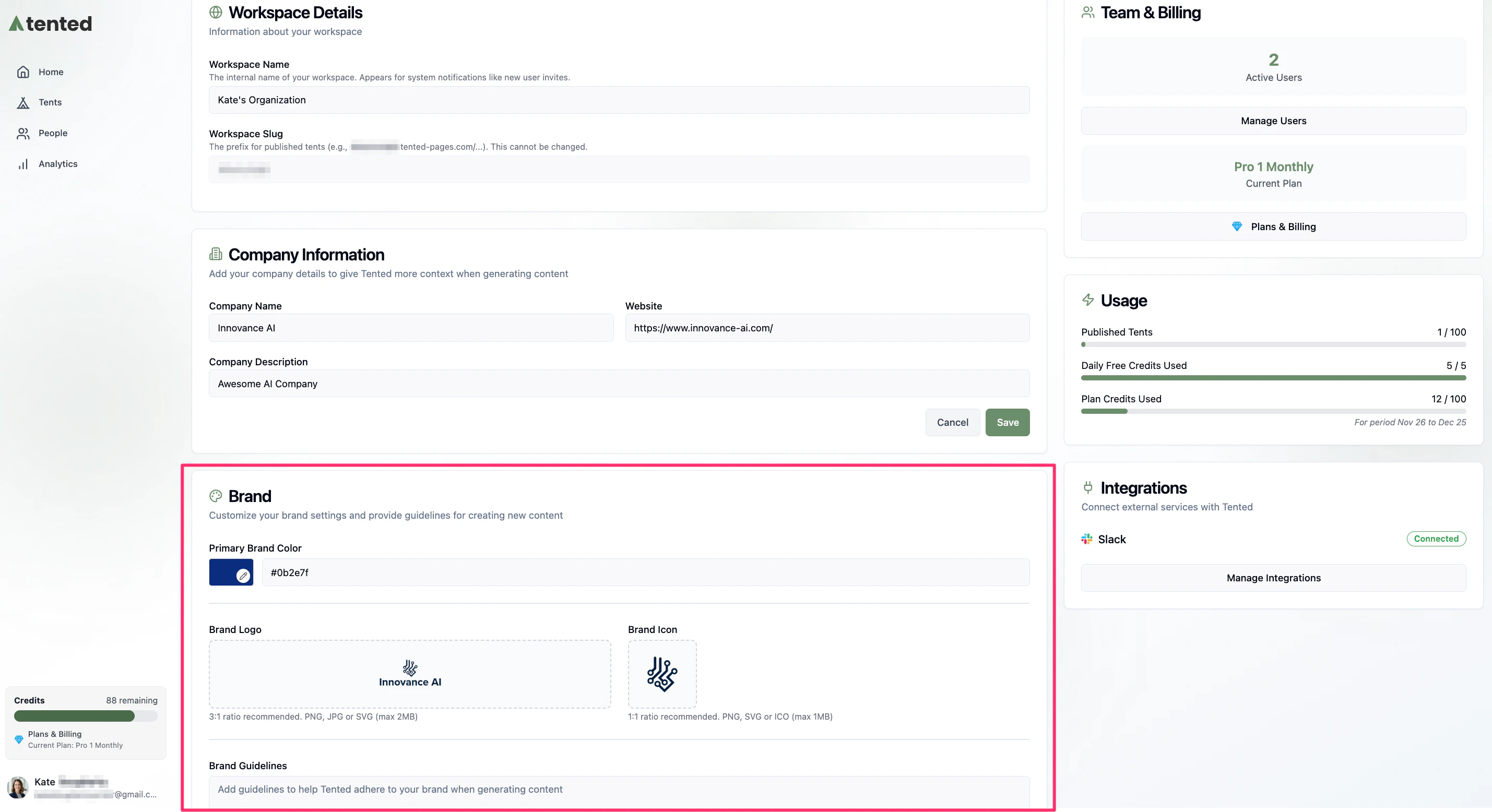
Workspace Settings Overview
Workspace settings control how your team collaborates, organizes content, and manages projects within Tented. These settings affect all team members and determine the overall structure and behavior of your workspace.Team Management
Team Information
Basic Team Details:- Team Name: Display name for your team
- Team Description: Brief description of team purpose
- Team Logo: Upload team logo or avatar
- Team Website: Link to team or company website
- Team Type: Business, agency, or personal
- Industry: Your business sector
- Team Size: Number of team members
- Creation Date: When the team was created
Member Management
Team Members:- Active Members: Current team members
- Pending Invitations: Invitations waiting for response
- Member Roles: Admin, editor, viewer, custom
- Member Permissions: What each member can do
- Admin: Full access to all features and settings
- Editor: Can create, edit, and publish tents
- Viewer: Can view tents and data, limited editing
- Custom: Specific permission sets as needed
- Send Invitations: Invite new team members
- Invitation Templates: Pre-configured invitation messages
- Invitation Expiry: How long invitations remain valid
- Auto-approval: Automatically approve certain invitations
Workspace Organization
Folder Structure
Default Folders:- Active Campaigns: Currently running campaigns
- Drafts: Tents in development
- Published: Live tents
- Archived: Completed or retired tents
- Create Folders: Add custom organization folders
- Folder Permissions: Control folder access
- Nested Folders: Create subfolder structures
- Folder Templates: Pre-configured folder sets
- Move Tents: Organize tents into folders
- Bulk Operations: Move multiple tents at once
- Folder Sharing: Share folders with specific members
- Folder Analytics: Track folder performance
Tagging System
Default Tags:- Campaign Type: Lead gen, product launch, event
- Status: Draft, published, archived
- Priority: High, medium, low
- Client: Client or project tags
- Create Tags: Add custom tags for your needs
- Tag Colors: Assign colors to tags for visual organization
- Tag Categories: Group related tags together
- Tag Permissions: Control who can create/edit tags
- Bulk Tagging: Apply tags to multiple tents
- Tag Filtering: Filter tents by tags
- Tag Analytics: Track tag usage and performance
- Tag Cleanup: Remove unused or duplicate tags
Collaboration Settings
Team Collaboration
Real-Time Collaboration:- Live Editing: Multiple users editing simultaneously
- Change Tracking: See who made what changes
- Comment System: Add comments and feedback
- Mention System: Notify team members of changes
- Review Process: Require approval before publishing
- Approval Roles: Who can approve changes
- Approval Notifications: Notify approvers of pending changes
- Approval History: Track approval decisions
- Team Chat: Built-in team communication
- Notification System: Real-time notifications
- Email Integration: Email notifications and updates
- Slack Integration: Connect with Slack workspace
Content Management
Content Standards:- Brand Guidelines: Enforce brand consistency
- Content Templates: Pre-approved content templates
- Review Checklists: Required review items
- Quality Standards: Content quality requirements
- Generation History: Track all tent versions
- Change Logs: Detailed change documentation
- Rollback Options: Revert to previous versions
- Branch Management: Create content branches
Security and Permissions
Access Control
Workspace Security:- Authentication Requirements: Login requirements
- Session Management: Session timeout and security
- IP Restrictions: Limit access by IP address
- Device Management: Manage trusted devices
- Workspace Admin: Full workspace control
- Team Admin: Team-level administration
- Content Manager: Content creation and editing
- Viewer: Read-only access
- Data Encryption: Encrypt sensitive data
- Backup Settings: Automatic backup configuration
- Data Retention: How long to keep data
- Privacy Controls: Data privacy settings
Audit and Compliance
Activity Logging:- User Activity: Track user actions
- System Events: Monitor system events
- Data Changes: Log data modifications
- Security Events: Monitor security events
- GDPR Compliance: European data protection
- Data Export: Export user data
- Data Deletion: Delete user data on request
- Privacy Controls: User privacy settings
Integration Settings
Third-Party Integrations
CRM Integration:- Salesforce: Connect to Salesforce
- HubSpot: Connect to HubSpot
- Pipedrive: Connect to Pipedrive
- Custom CRM: Connect to custom CRM systems
- Mailchimp: Email marketing integration
- Constant Contact: Email marketing platform
- Klaviyo: E-commerce marketing platform
- Custom Tools: Connect to custom marketing tools
- Google Analytics: Web analytics integration
- Mixpanel: Product analytics platform
- Amplitude: Digital analytics platform
- Custom Analytics: Connect to custom analytics
API Configuration
API Settings:- API Access: Enable/disable API access
- Rate Limiting: Set API rate limits
- Authentication: Configure API authentication
- Documentation: API documentation access
- Webhook URLs: Configure webhook endpoints
- Event Triggers: Set up event triggers
- Security: Configure webhook security
- Testing: Test webhook functionality
Performance Settings
Optimization Options
Caching Settings:- Browser Caching: Configure browser caching
- CDN Settings: Content delivery network settings
- Image Optimization: Automatic image optimization
- Compression: Enable data compression
- Performance Alerts: Set up performance alerts
- Monitoring Thresholds: Define performance thresholds
- Real-Time Monitoring: Monitor performance in real-time
- Performance Reports: Generate performance reports
Resource Management
Resource Limits:- Storage Limits: Set storage quotas
- Bandwidth Limits: Control bandwidth usage
- Processing Limits: Limit processing resources
- API Limits: Set API usage limits
- Automatic Cleanup: Clean up unused resources
- Resource Monitoring: Monitor resource usage
- Optimization Suggestions: Get optimization recommendations
- Performance Tuning: Fine-tune performance settings
Workspace Analytics
Team Analytics
Team Performance:- Activity Metrics: Track team activity
- Productivity Metrics: Measure team productivity
- Collaboration Metrics: Track collaboration effectiveness
- Usage Patterns: Understand usage patterns
- Content Performance: Track content performance
- Creation Metrics: Measure content creation
- Quality Metrics: Track content quality
- Trend Analysis: Analyze content trends
Reporting Features
Custom Reports:- Report Builder: Create custom reports
- Report Templates: Use pre-built report templates
- Scheduled Reports: Set up automated reports
- Report Sharing: Share reports with team members
- Custom Dashboards: Create custom dashboards
- Widget Configuration: Configure dashboard widgets
- Real-Time Updates: Enable real-time dashboard updates
- Mobile Dashboards: Optimize for mobile viewing
Troubleshooting Workspace Issues
Common Problems
Permission Issues:- Verify user roles and permissions
- Check workspace access settings
- Review team member assignments
- Contact workspace admin if needed
- Verify integration credentials
- Check API connections
- Test webhook functionality
- Review integration logs
- Monitor resource usage
- Check for bottlenecks
- Optimize settings
- Contact support if needed
Getting Help
Support Resources:- Documentation: Comprehensive guides
- Community Forum: User community support
- Support Tickets: Direct support requests
- Live Chat: Real-time support assistance
- Data Recovery: Recover lost workspace data
- Settings Reset: Reset workspace settings
- Member Recovery: Recover team member access
- Emergency Procedures: Emergency workspace access
Next: Custom Domains
Learn how to configure custom domains and DNS redirects for your tents.